
 02-7728-7436


 Enago英文編修,服務快速,給的建議中肯且符合欲投稿期刊需要, 文章經一次reviewer minimal revision 就接受(IF 2.X),過程比前兩篇SCI第一作者文章過程順利。值得推薦。THANKS!
- 邱炳芳, Taiwan 彰化基督教醫院

- 邱炳芳, Taiwan 彰化基督教醫院
這篇文章曾被影響因子(impact factor) 1點多分的雜誌退稿,後來經您們的編修後,竟能投稿至影響因子2.6分的雜誌並被accept,實在始料未及,也令作者群們格外的欣喜。這篇文章也是經您們修改後第一次投稿就順利被接受,謝謝您們。
- 鄧仲仁, Taiwan 台北榮民總醫院
感謝Enago的英文編修,對我的幫助很大,今天已收到paper acceptance letter,近日還會送一篇過去改!
- 李景欽, Taiwan 高雄醫學大學
你們的服務水準和專業品質極高,目前還有一篇文章在審查,希望可以被接受,再次感謝你們的大力幫忙。往後還需你們的服務,我也將會向其他同事推薦Enago的高品質服務,再次感謝。
- 黃家健, Taiwan 台中中興大學
Enago的迅速服務及穩定編修品質值得讚許!
- 顏旭亨, Taiwan 彰化基督教醫院
效率快速,服務親切,使用界面流程清楚,下次還會繼續選用Enago!
-Jean, Taiwan 雪梨大學
使用貴公司高階編修服務不僅修改速度快 也使文章很快被期刊所接受刊登 大幅減少往返修改的時間與精力 是一個值得推薦的好網站 謝謝你們
- 許晉杰, Taiwan 三軍總醫院
這次使用英論閣的服務不論是從一開始的估價,交件時間推算,到之後的送件,所有的過程都非常清楚且簡單。英文修編也十分流暢且專業,就算這次送的是比較冷門的題目也很OK,要表達的內容完全保留下來了!!
- 楊志雍, Taiwan 馬偕紀念醫院
微軟Word[追蹤修訂 (Track Changes) ]方便您辨認出文稿中所作的變動,可在[工具列]上的[校閱 (Review)]索引標籤中找到多樣的追蹤修訂工具。以下為修訂工具的簡短說明和使用方法:
持續追蹤文件中修訂部份,點選「追蹤修訂」圖像。
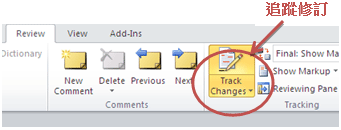
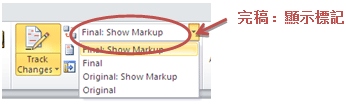
四種檢視追蹤修訂的方法
使用[校閱]索引標籤的追蹤修訂群組,點選您想要的檢視方式。
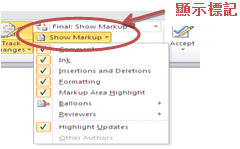
[顯示標記]可依編輯類型或依檢閱者顯示變更。
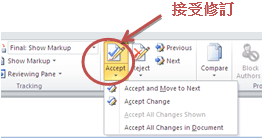
當您檢閱追蹤修訂和註解時,可以選擇接受或拒絕每一項修訂,您也可以檢視文件中每項修訂的狀態。
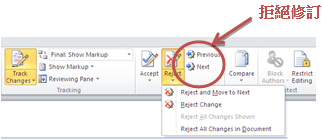
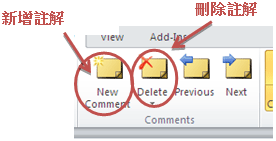
[新增註解]能夠在文件中加入新的註解。將游標移到您欲增加註解的地方後,點選[新增註解]寫下評論,同樣您也可以點選[刪除註解]以移除評論。
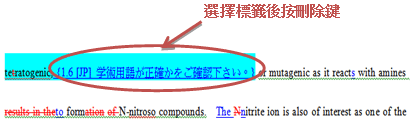
選擇欲刪除的標籤後,按下刪除鍵即可移除。
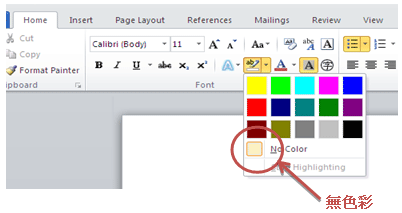
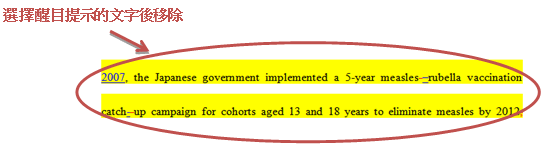
選擇醒目提示的文字後,在[文字醒目提示色彩]中選擇[無色彩]以移除醒目提示。
請注意:您也可以將文件寄給我們以協助您移除標籤、註解和醒目提示部份。